# 导航控制台
## 控制台导航
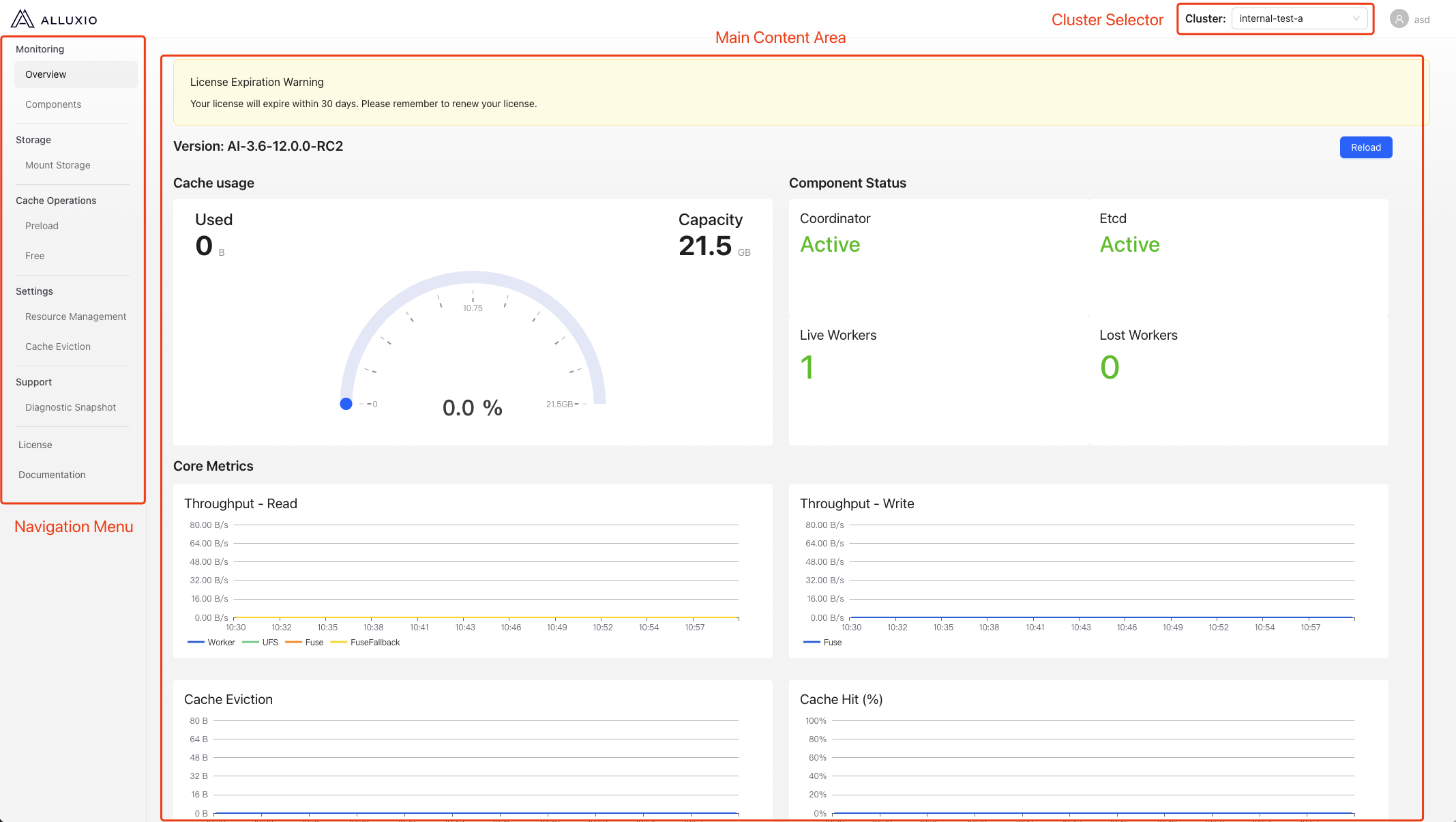 管理控制台设计用于帮助用户快速定位关键控制和信息。
### 用户和集群
在页面头部右侧,您会找到两个主要元素(从右到左):
* **用户名** – 点击用户名会打开一个下拉菜单,其中包含一些选项,如注销,允许用户结束当前会话。
* **集群选择器** – 此下拉菜单允许您在多个配置的集群之间切换。如果有多个集群可用,您可以在此处选择要查看或操作的集群。
### 主导航菜单
屏幕左侧包含主导航菜单。这允许用户轻松地在控制台的不同部分之间切换,如指标、挂载表、策略等。
### 主内容区域
屏幕中央根据所选页面动态呈现内容。当您在侧边栏中导航不同路径时,相应的页面内容将在此处显示。
## 功能导览
### 监控
#### 概览
管理控制台设计用于帮助用户快速定位关键控制和信息。
### 用户和集群
在页面头部右侧,您会找到两个主要元素(从右到左):
* **用户名** – 点击用户名会打开一个下拉菜单,其中包含一些选项,如注销,允许用户结束当前会话。
* **集群选择器** – 此下拉菜单允许您在多个配置的集群之间切换。如果有多个集群可用,您可以在此处选择要查看或操作的集群。
### 主导航菜单
屏幕左侧包含主导航菜单。这允许用户轻松地在控制台的不同部分之间切换,如指标、挂载表、策略等。
### 主内容区域
屏幕中央根据所选页面动态呈现内容。当您在侧边栏中导航不同路径时,相应的页面内容将在此处显示。
## 功能导览
### 监控
#### 概览
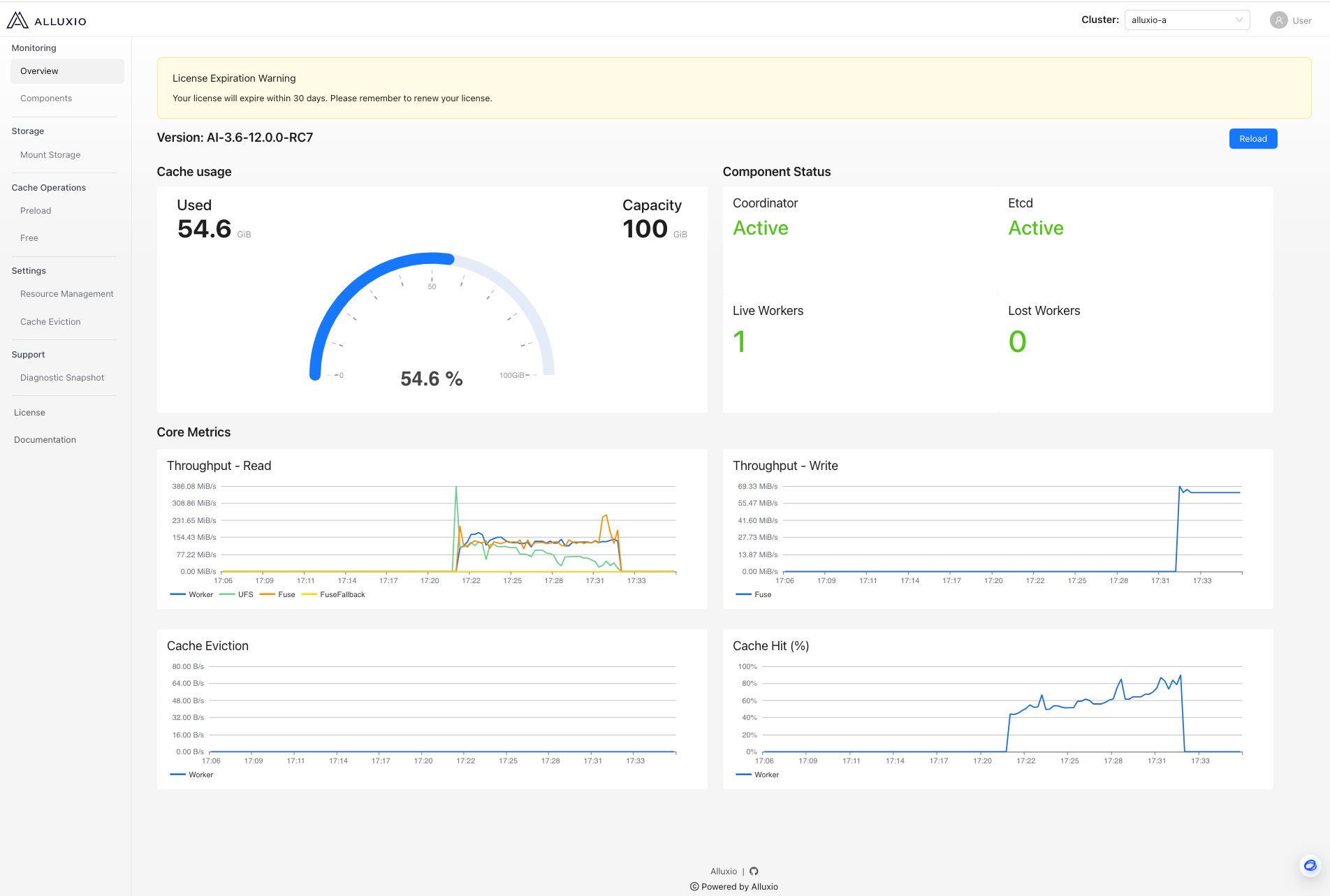 概览页面提供集群状态的摘要。用户可以通过查看总容量、已用容量以及协调器和工作节点的状态(包括当前活跃或丢失的工作节点数量)等关键信息,快速了解集群健康状况。它还可视化了关键指标,如读/写吞吐量、缓存驱逐率和缓存命中率。
#### 组件状态
概览页面提供集群状态的摘要。用户可以通过查看总容量、已用容量以及协调器和工作节点的状态(包括当前活跃或丢失的工作节点数量)等关键信息,快速了解集群健康状况。它还可视化了关键指标,如读/写吞吐量、缓存驱逐率和缓存命中率。
#### 组件状态
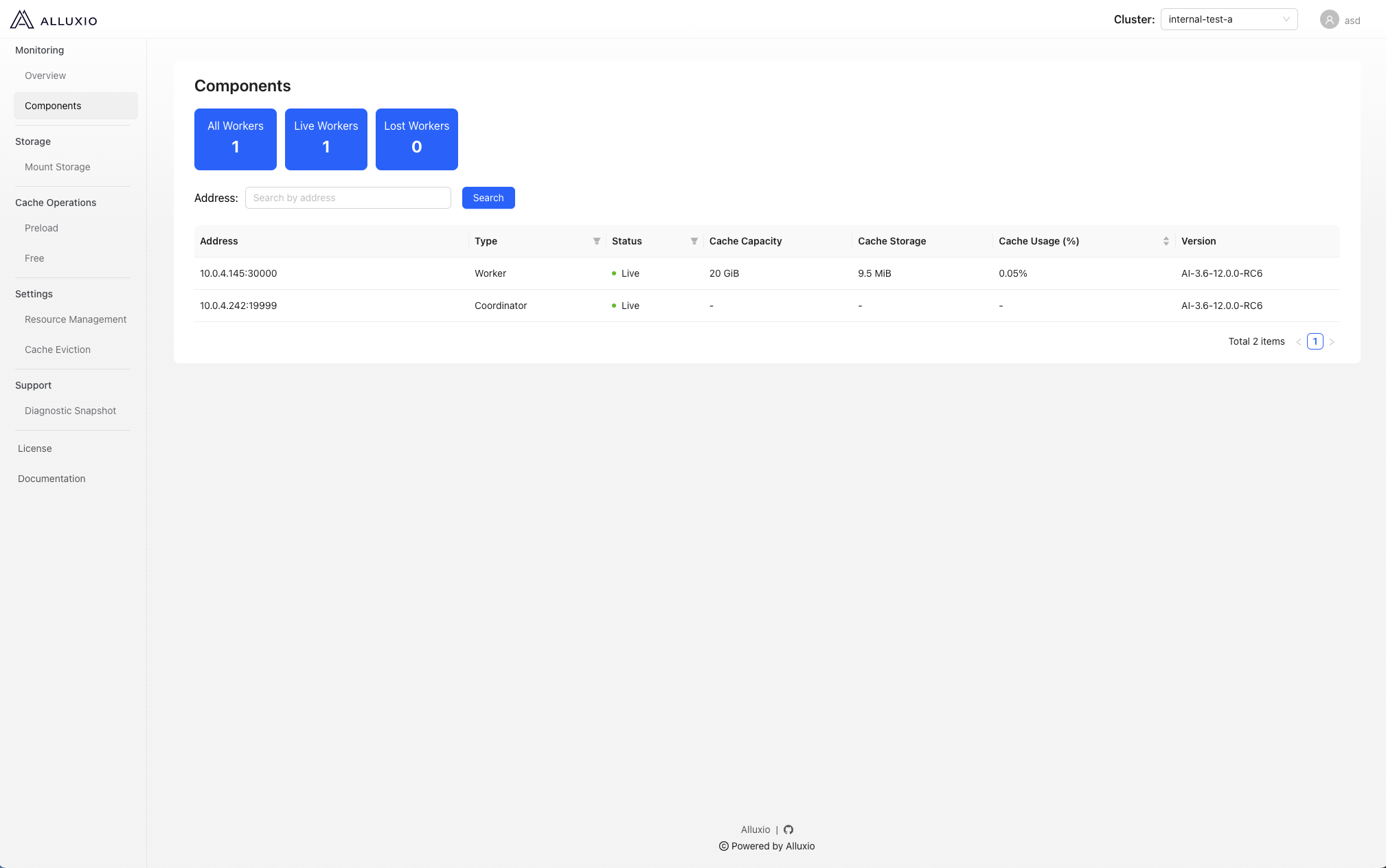 组件状态页面显示每个单独集群组件的详细状态。当问题发生时,用户可以使用此页面识别故障组件并检索信息,如组件的IP地址、当前缓存使用情况、运行的版本等。每个表格都包含一个过滤框,允许用户快速缩小数据范围到他们感兴趣的内容。
### 存储
#### 挂载存储
组件状态页面显示每个单独集群组件的详细状态。当问题发生时,用户可以使用此页面识别故障组件并检索信息,如组件的IP地址、当前缓存使用情况、运行的版本等。每个表格都包含一个过滤框,允许用户快速缩小数据范围到他们感兴趣的内容。
### 存储
#### 挂载存储
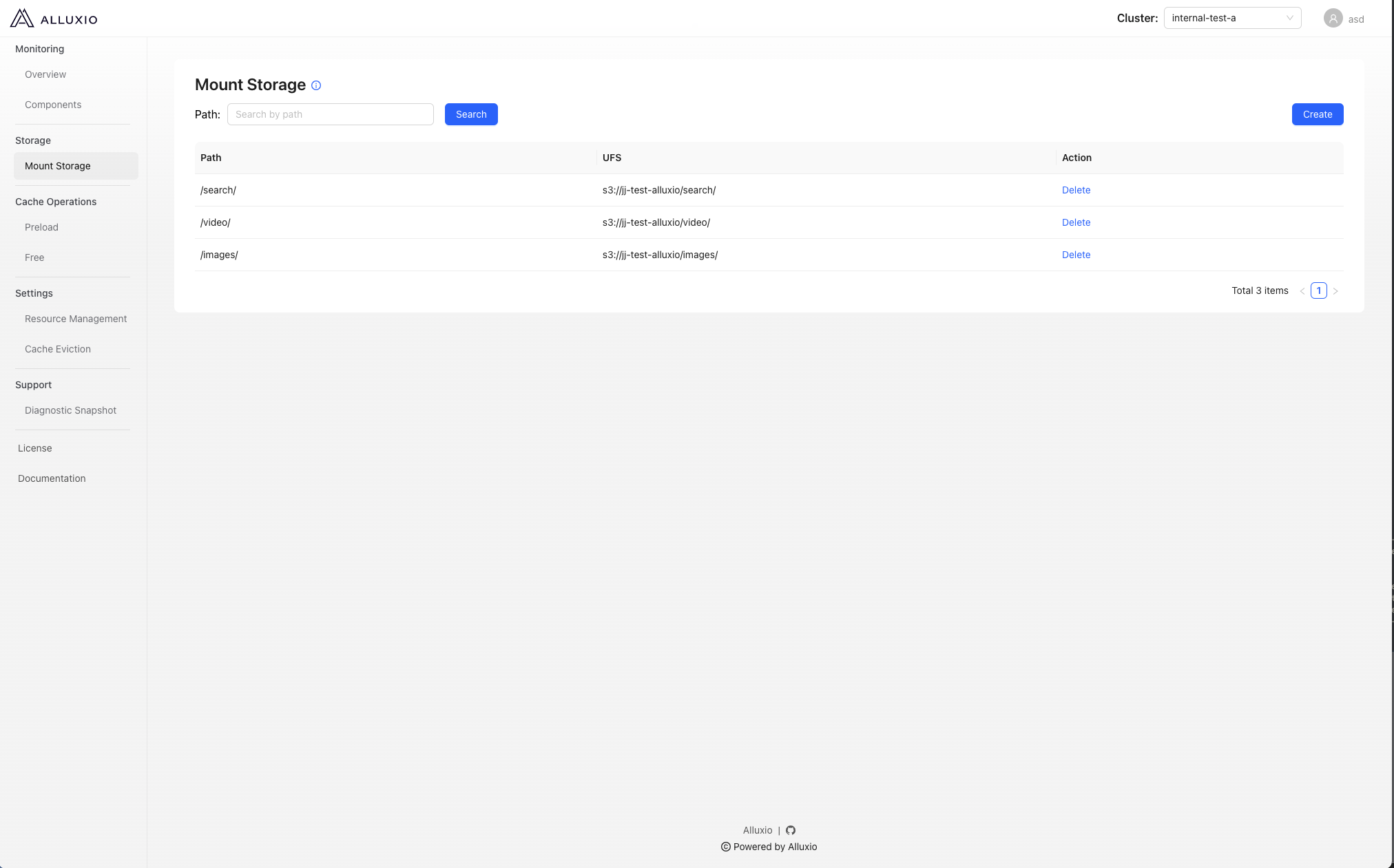 挂载存储页面显示系统中当前挂载的所有路径。从这里,用户可以创建新的挂载点或删除现有的挂载点。
#### 缓存操作
**预加载**
挂载存储页面显示系统中当前挂载的所有路径。从这里,用户可以创建新的挂载点或删除现有的挂载点。
#### 缓存操作
**预加载**
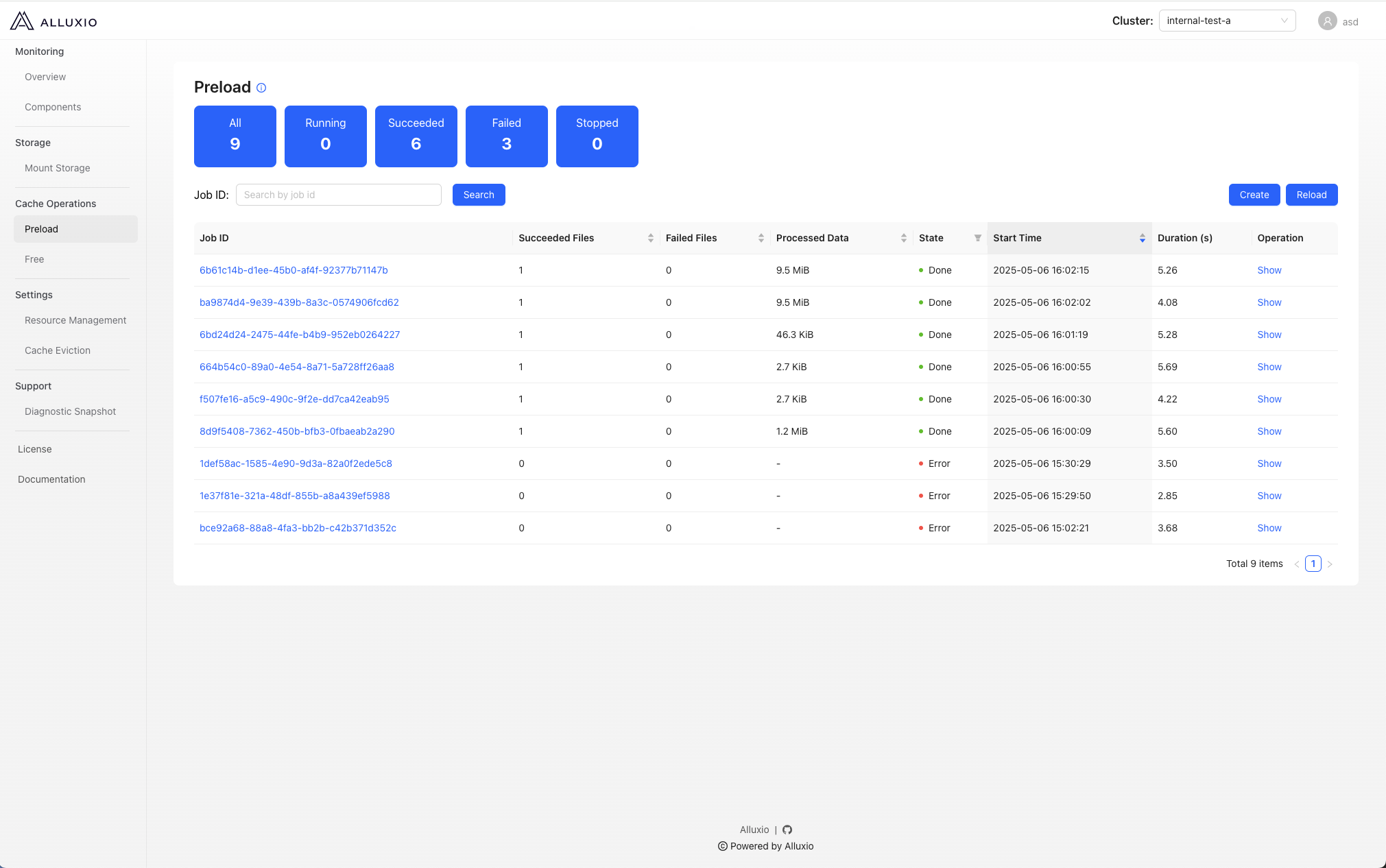 预加载页面列出了所有先前提交的预加载作业。表格中的每一行都包含重要详细信息,如作业状态和处理的文件数量。表格顶部的过滤框允许用户快速定位特定作业。要获取有关作业的更多详细信息,请点击显示按钮。要创建新的预加载作业,请点击右上角的创建按钮。
**释放**
预加载页面列出了所有先前提交的预加载作业。表格中的每一行都包含重要详细信息,如作业状态和处理的文件数量。表格顶部的过滤框允许用户快速定位特定作业。要获取有关作业的更多详细信息,请点击显示按钮。要创建新的预加载作业,请点击右上角的创建按钮。
**释放**
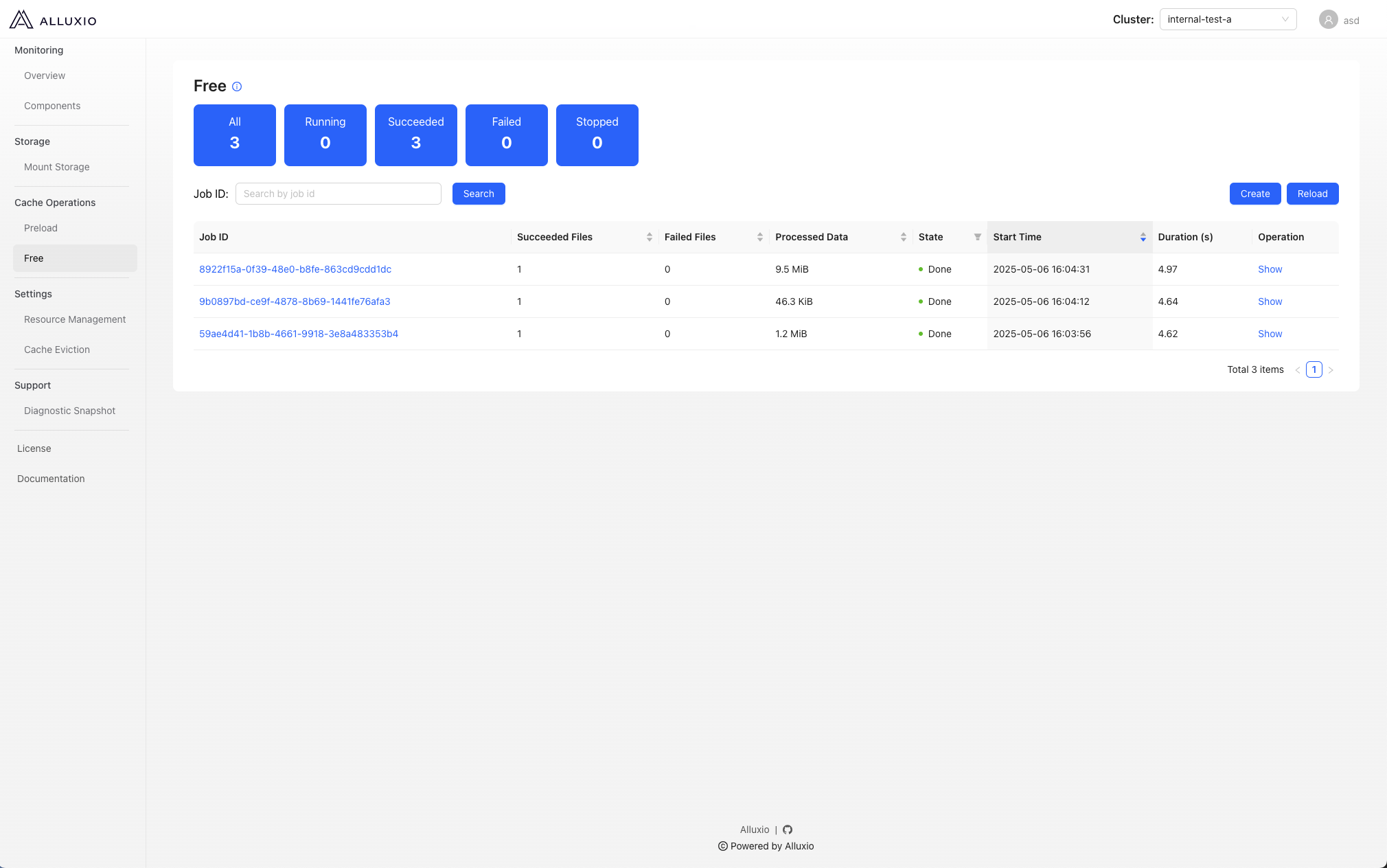 与预加载类似,释放页面显示所有提交的释放作业。用户也可以点击创建按钮开始新的释放作业。
### 设置
#### 资源管理
与预加载类似,释放页面显示所有提交的释放作业。用户也可以点击创建按钮开始新的释放作业。
### 设置
#### 资源管理
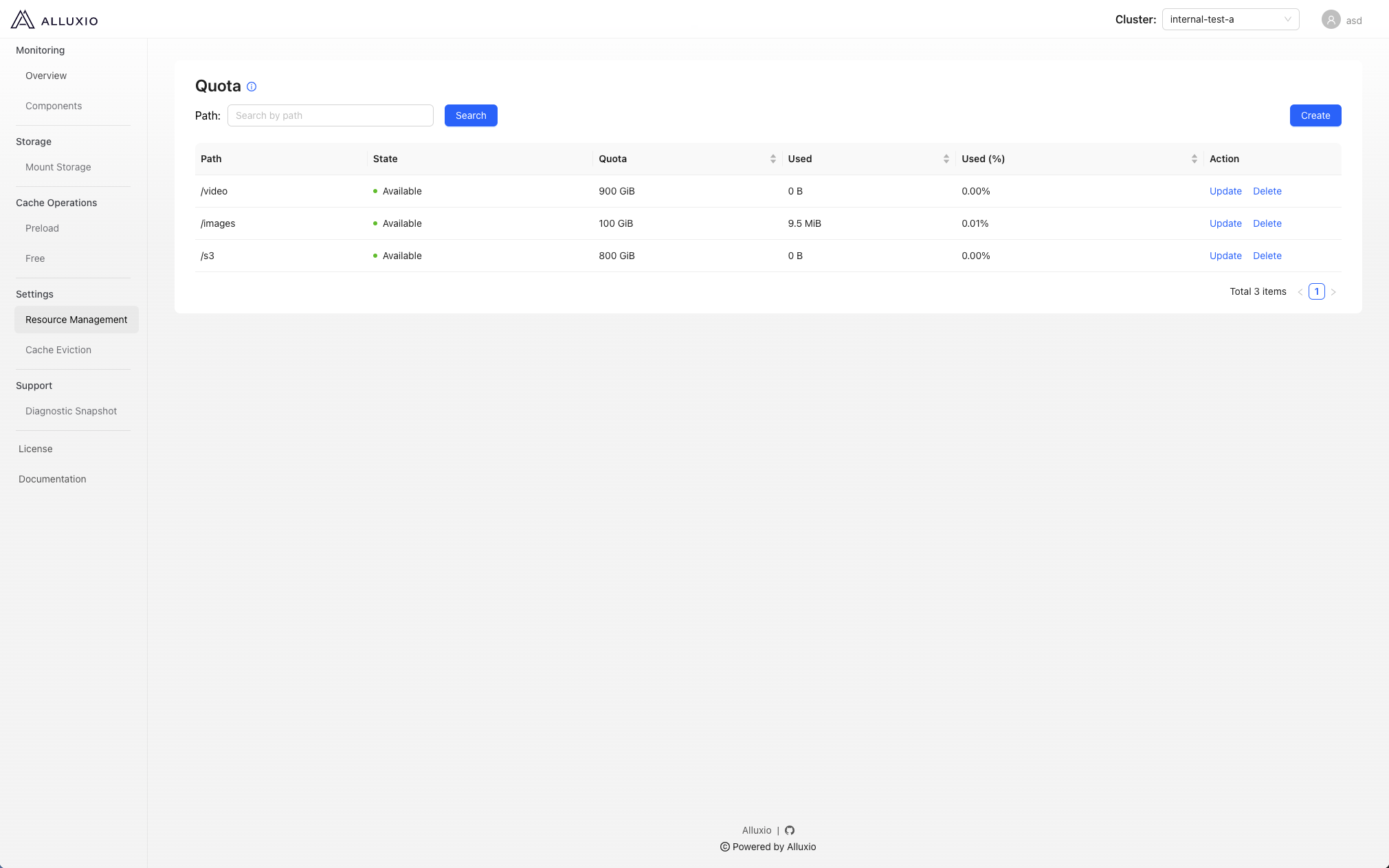 资源管理页面显示当前的配额设置。用户可以查看、更新或删除现有配置,或点击创建按钮定义新的配额规则。
#### 缓存驱逐
资源管理页面显示当前的配额设置。用户可以查看、更新或删除现有配置,或点击创建按钮定义新的配额规则。
#### 缓存驱逐
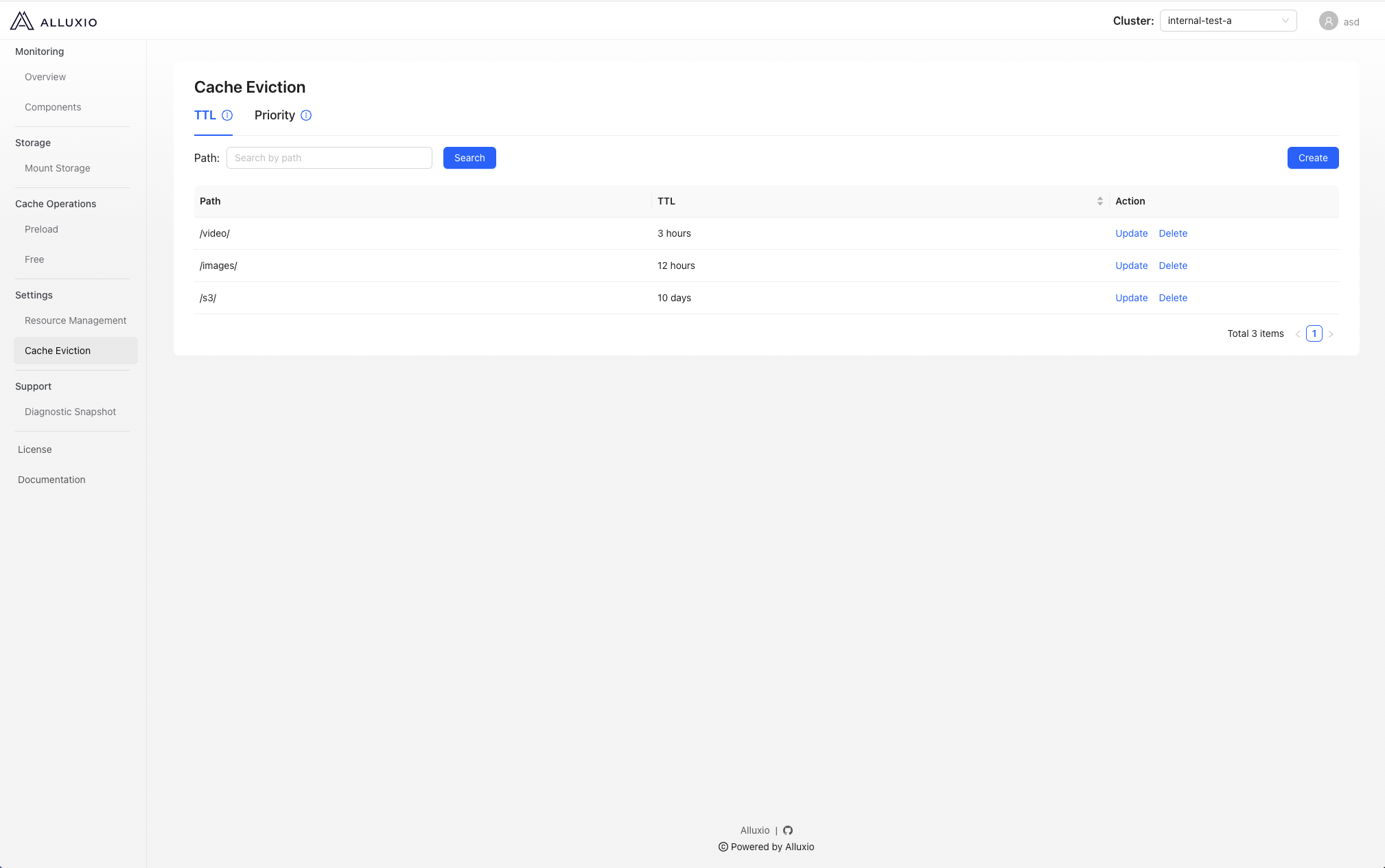 缓存驱逐页面显示当前的TTL和优先级策略。用户可以修改或移除现有规则,并使用创建按钮创建新策略。
### 支持
#### 诊断快照
缓存驱逐页面显示当前的TTL和优先级策略。用户可以修改或移除现有规则,并使用创建按钮创建新策略。
### 支持
#### 诊断快照
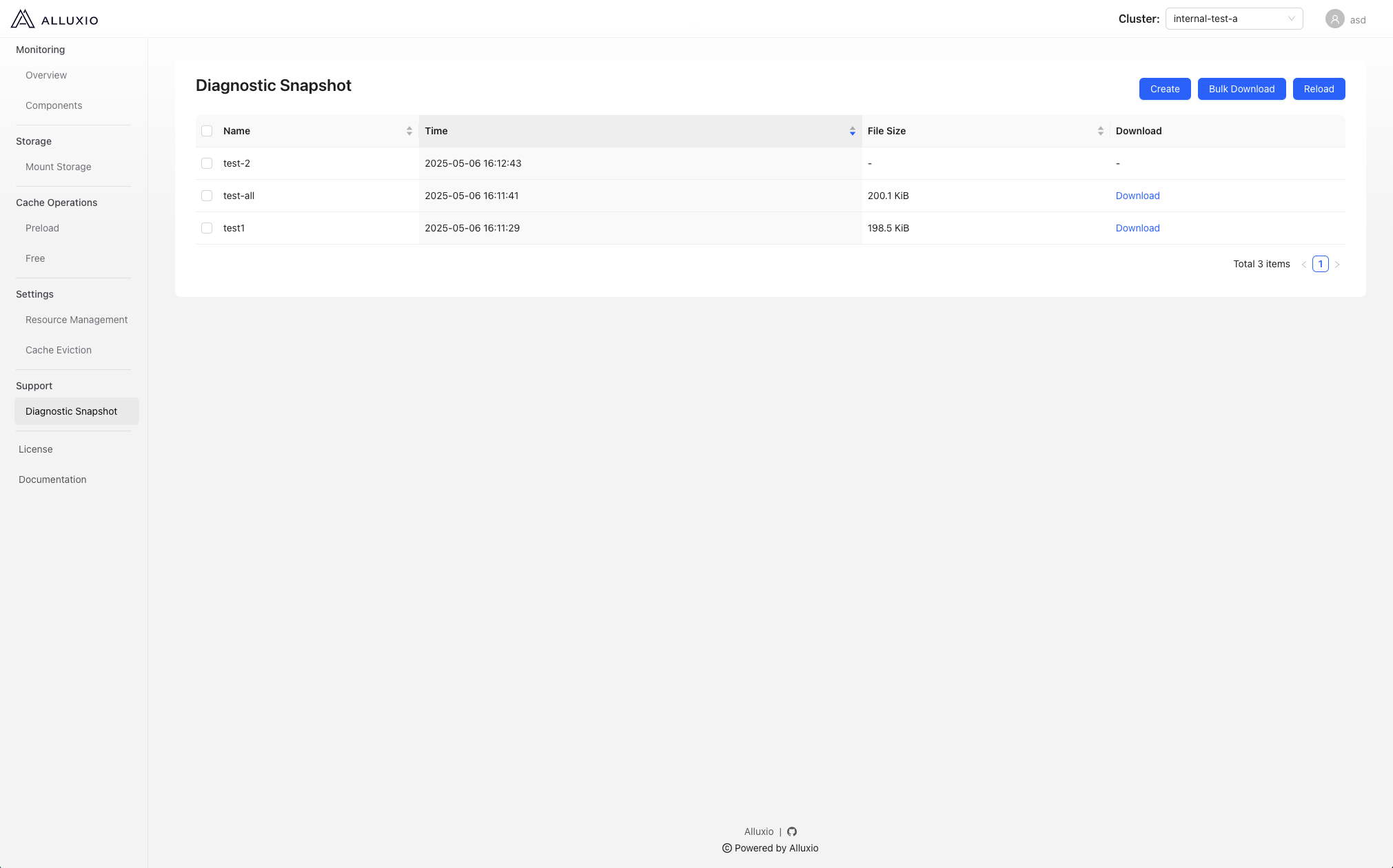 诊断快照是一个自助工具,它将关键系统信息(包括日志、配置文件、指标和环境详情)收集到一个可下载的包中。它旨在帮助故障排除、性能分析和支持升级。通过生成快照,用户可以快速捕获其Alluxio部署在某一时刻的状态,使诊断问题或与Alluxio支持团队共享可操作数据变得更容易。
此页面允许用户查看诊断快照记录。每条记录包含一个下载链接,用于获取相应的.tar归档文件。用户可以选择多条记录并点击批量下载以一次下载多个快照。要开始新的收集信息作业,请点击创建按钮。一旦触发,作业将在后台运行,因此用户可以自由地导航到其他页面或关闭页面。收集完成后,新的记录将出现在列表中。
### 许可证
诊断快照是一个自助工具,它将关键系统信息(包括日志、配置文件、指标和环境详情)收集到一个可下载的包中。它旨在帮助故障排除、性能分析和支持升级。通过生成快照,用户可以快速捕获其Alluxio部署在某一时刻的状态,使诊断问题或与Alluxio支持团队共享可操作数据变得更容易。
此页面允许用户查看诊断快照记录。每条记录包含一个下载链接,用于获取相应的.tar归档文件。用户可以选择多条记录并点击批量下载以一次下载多个快照。要开始新的收集信息作业,请点击创建按钮。一旦触发,作业将在后台运行,因此用户可以自由地导航到其他页面或关闭页面。收集完成后,新的记录将出现在列表中。
### 许可证
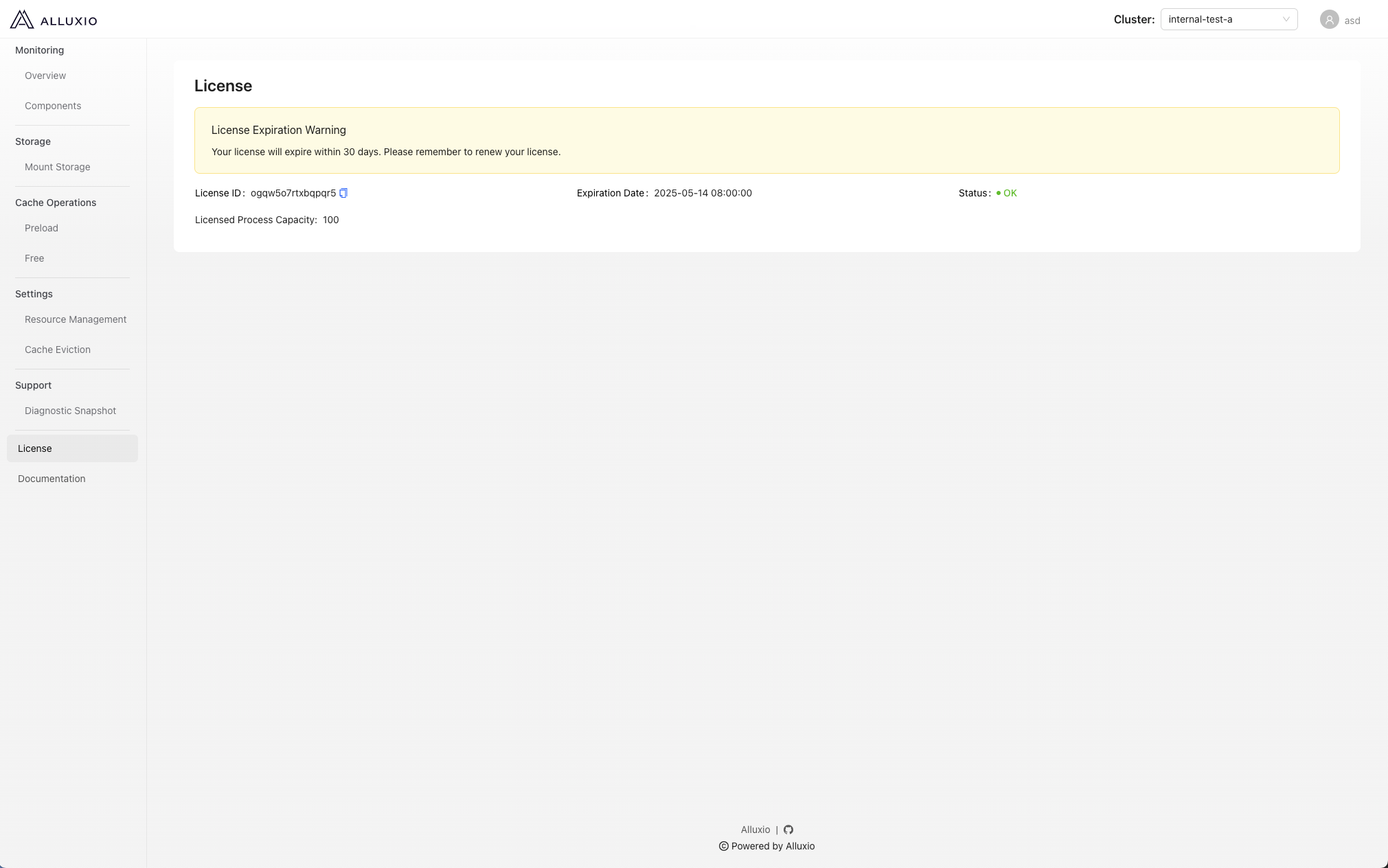 许可证页面显示当前许可证信息,包括许可证ID、到期日期、使用统计和状态。如果许可证处于异常状态,状态字段将指示问题。否则,它将显示OK以表示一切正常运行。